
Wer nach „KI-Modus aktivieren“ sucht, erwartet meist einen Schalter in den Einstellungen. Den gibt es nicht. Der KI-Modus von Google ist kein Zusatz, der eingeschaltet werden muss, sondern ein eigener Suchmodus, den Sie gezielt aufrufen. Je nach Gerät liegt der Einstieg an einer anderen Stelle, und manchmal fehlt er ganz, etwa auf Firmenrechnern oder mit einem Arbeitskonto.
Dieser Artikel zeigt alle Zugangswege, erklärt typische Gründe, warum der KI-Modus nicht angezeigt wird, und beschreibt dann, wofür er im industriellen Einkauf taugt: für die erste Lieferantenrecherche, mit klaren Regeln, was hineingehört und was nicht. Was der KI-Modus grundsätzlich ist und was er für die Sichtbarkeit von Anbietern bedeutet, behandelt unser Artikel zu Google AI Mode ausführlich. Hier geht es um die Bedienung.
Kurz eingeordnet: Was Sie aufrufen
Der KI-Modus, englisch AI Mode, beantwortet Fragen mit einem ausformulierten Text und Links zu Quellen. Sie können im selben Verlauf nachfragen, ohne von vorn zu beginnen. Laut Google-Hilfe zerlegt der Modus eine Frage in Unterthemen und recherchiert diese gleichzeitig. Das unterscheidet ihn von der „Übersicht mit KI“ (AI Overview), die Google bei manchen Suchanfragen automatisch über den normalen Treffern einblendet. Mehr zu den Übersichten finden Sie im Artikel zu AI Overviews.
In Deutschland, Österreich und der Schweiz steht der KI-Modus seit Herbst 2025 zur Verfügung, laut Google-Hilfe auch auf Deutsch.
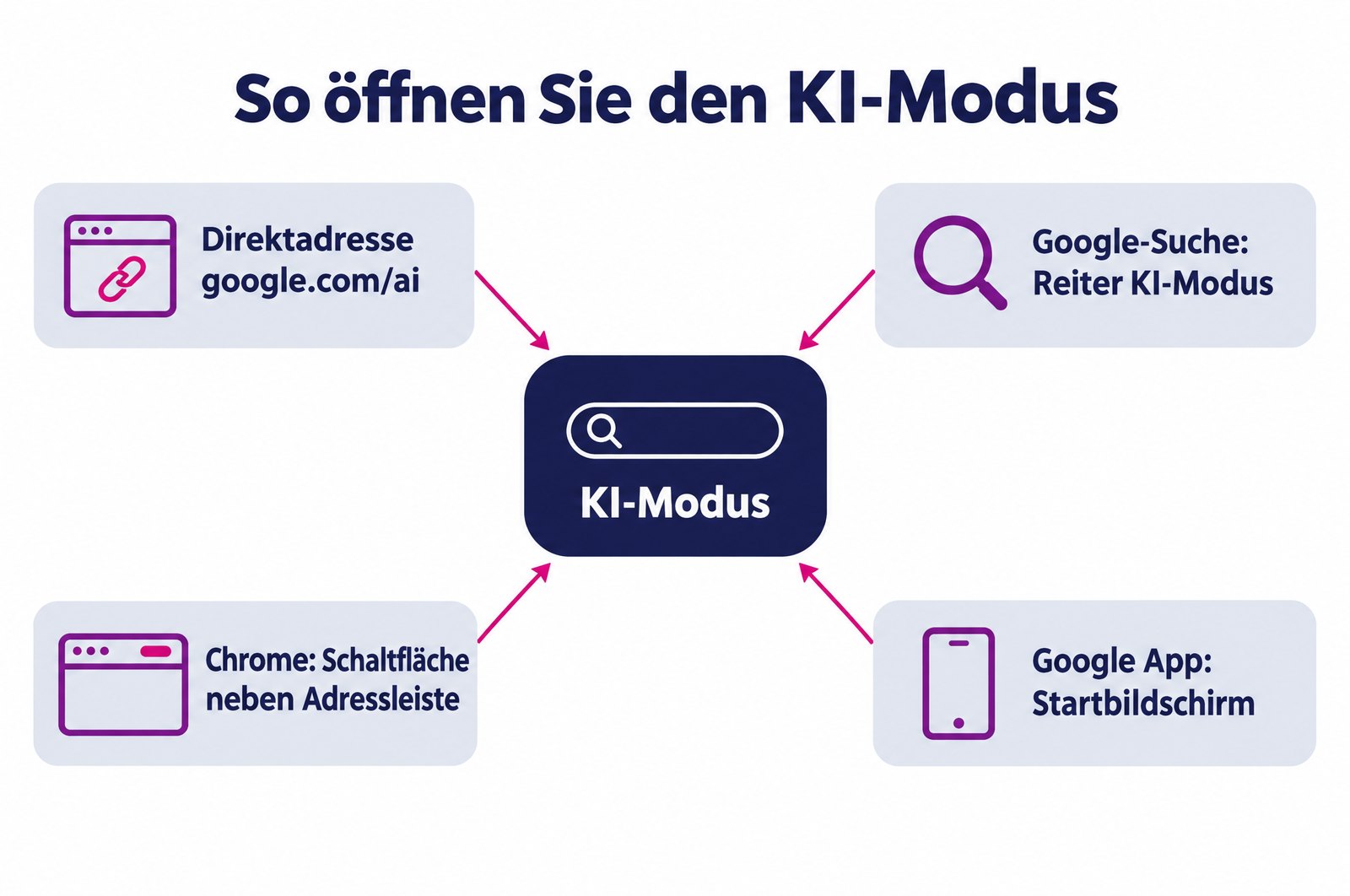
So öffnen Sie den KI-Modus: alle Wege im Überblick
| Zugang | So geht es | Gut zu wissen |
|---|---|---|
| Direktadresse | google.com/ai im Browser aufrufen | Funktioniert in jedem Browser, auch ohne Chrome |
| Google-Startseite | Frage in die Suchleiste eingeben, dann „KI-Modus“ wählen | Meist als Reiter neben „Alle“ und „Bilder“; die Position kann sich ändern |
| Aus einer Übersicht mit KI | „Im KI-Modus mehr erfahren“ wählen; mobil auch „Mehr anzeigen“ und dann eine Folgefrage stellen | Der Kontext der ursprünglichen Suche wird übernommen |
| Chrome am Computer | Schaltfläche „KI-Modus“ rechts neben der Adressleiste oder im Suchfeld auf der Seite „Neuer Tab“ | Alternativ Tabulatortaste und dann Eingabetaste |
| Chrome auf Android | Adressleiste antippen, dann „KI-Modus“ | Wird schrittweise eingeführt |
| Google App (Android, iPhone, iPad) | Auf dem Startbildschirm der App auf „KI-Modus“ tippen | App vorher aktualisieren |
Schritt für Schritt am Computer
- Öffnen Sie google.com oder direkt google.com/ai.
- Geben Sie Ihre Frage in ganzen Sätzen ein, so wie Sie sie einem Kollegen stellen würden.
- Wählen Sie „KI-Modus“, falls Sie über die normale Suche gekommen sind.
- Stellen Sie Folgefragen in der Leiste „Frage stellen“ am unteren Bildschirmrand.
- Öffnen Sie die verlinkten Quellen, bevor Sie eine Angabe weiterverwenden.
Wenn Sie angemeldet sind und der Verlauf aktiv ist, finden Sie frühere Recherchen links unter „KI-Modus-Verlauf“. Ohne aktivierten Verlauf und personalisierte Empfehlungen funktioniert der Modus laut Google ebenfalls, Sie können dann aber nicht an frühere Suchen anknüpfen.
In Chrome: Adressleiste und neuer Tab
In Chrome ist der KI-Modus direkt in die Adressleiste eingebaut. Rechts daneben erscheint die Schaltfläche „KI-Modus“. Über das Menü links neben dem Suchfeld können Sie zuletzt geöffnete Tabs, Bilder oder Dateien zur Frage hinzufügen. Fragen Sie zur gerade geöffneten Seite, öffnet sich die Antwort in einer Seitenleiste. Das ist praktisch, wenn Sie ein Datenblatt oder eine Herstellerseite vor sich haben und gezielt nachfragen wollen.
Wer die Schaltfläche nicht sehen möchte, blendet sie per Rechtsklick auf die Adressleiste aus, indem er „KI-Modus immer anzeigen“ abwählt. Wie Sie KI-Funktionen insgesamt reduzieren, ist ein eigenes Thema, das wir gesondert behandeln.
In der Google App auf Smartphone und Tablet
In der Google App für Android und iOS finden Sie „KI-Modus“ auf dem Startbildschirm. Mobil sind Sprachfragen und Fotos besonders nützlich: Ein Typenschild, ein verschlissenes Bauteil oder eine Steckerform lassen sich fotografieren und mit einer Frage verbinden.
Was Sie eingeben können
Laut Google-Hilfe akzeptiert der KI-Modus Text, Spracheingabe, Bilder, PDFs, lokale Dateien und Dateien aus Google Drive sowie die URL einer Webseite. Für die Recherche im Einkauf heißt das: Sie können eine öffentlich zugängliche Produktseite oder ein Datenblatt hinzufügen und gezielt fragen, ob ein Werkstoff, ein Temperaturbereich oder eine Zertifizierung genannt wird. Was Sie besser nicht hochladen, beschreiben wir weiter unten.
KI-Modus fehlt oder ist nicht verfügbar: mögliche Ursachen
Nach „KI-Modus fehlt“ wird laut DataForSEO rund 880-mal im Monat gesucht. Die folgende Übersicht hilft bei der Eingrenzung. Ein erster Test lohnt sich immer: Rufen Sie google.com/ai direkt auf. Klappt das, liegt die Ursache bei Browser, App oder einer Richtlinie, nicht bei Ihrem Konto.
| Symptom | Mögliche Ursache | Was Sie tun können |
|---|---|---|
| Keine Schaltfläche in Chrome | Google führt den KI-Modus in Chrome außerhalb der USA und für andere Sprachen als Englisch schrittweise ein | Chrome aktualisieren, bis dahin google.com/ai nutzen |
| Keine Schaltfläche in Chrome | Google ist nicht als Standardsuchmaschine eingestellt; die Integration setzt das laut Chrome-Richtliniendokumentation voraus | Standardsuchmaschine in den Chrome-Einstellungen prüfen |
| Schaltfläche fehlt nach einer Änderung | „KI-Modus immer anzeigen“ wurde abgewählt | Rechtsklick auf die Adressleiste, Option wieder aktivieren |
| Fehlt nur auf dem Firmenrechner | Die IT hat die Chrome-Richtlinie „AIModeSettings“ gesetzt, die den KI-Modus in Adressleiste und neuem Tab abschaltet | Bei der IT nachfragen, ob das gewollt ist |
| Kein Verlauf mit dem Arbeitskonto | Bei Workspace-Konten, in denen die Google Suche deaktiviert ist, steht der Verlauf laut Google nicht zur Verfügung | Administration fragen oder ohne Arbeitskonto suchen, sofern erlaubt |
| Funktionen fehlen bei einem Kinder- oder Familienkonto | Einstellungen werden über Family Link verwaltet | Einstellungen in Family Link prüfen |
| Kein Eintrag in der App | Veraltete Version der Google App | App im Store aktualisieren |
| Einzelne Funktionen fehlen | Manche Funktionen gibt es laut Google-Hilfe nur auf Englisch, ab 18 Jahren oder mit Abo | Hilfeseite zur Verfügbarkeit prüfen |
Fehlt der KI-Modus nur auf dem Dienstrechner, steckt oft eine bewusste Entscheidung der IT dahinter und kein Fehler. Viele IT-Abteilungen verwalten Chrome zentral über Richtlinien, und für den KI-Modus gibt es eine eigene.
Lieferantenrecherche im Einkauf: So setzen Sie den KI-Modus sinnvoll ein
Für technische Einkäufer liegt der Nutzen des KI-Modus in der Art der Frage. In der klassischen Suche reduzieren Sie Ihre Anforderung auf drei Stichworte und filtern die Treffer selbst. Im KI-Modus beschreiben Sie die Anforderung vollständig und lassen das System die Teilfragen recherchieren. Das spart Zeit bei der Marktübersicht. Die Bewertung der Anbieter bleibt Ihre Aufgabe.
Fragen formulieren wie einen Auszug aus dem Lastenheft
Je konkreter die Frage, desto brauchbarer die Antwort. Beschreiben Sie die Anforderung deshalb so, wie Sie sie in eine Anfrage schreiben würden, nur ohne vertrauliche Details:
- Teil oder Leistung: Was wird gebraucht, in welcher Bauform?
- Werkstoff und Verfahren: zum Beispiel Edelstahl, Aluminium, Laserschneiden, Pulverbeschichtung
- Größenordnung: Abmessungen, Stückzahlen pro Jahr, Losgrößen
- Anforderungen: Toleranzen, Prüfungen, Zertifizierungen
- Rahmen: Region, Lieferzeit, Sprache für die Abstimmung
Danach führen Folgefragen in die Tiefe: Wer davon bietet auch die Montage an? Welche Anbieter nennen eine Zertifizierung nach IATF 16949 auf ihrer Website? Welche Kriterien sollte ich beim Vergleich der Angebote beachten?
Vier Fragetypen, die im Einkauf gut funktionieren
Nicht jede Einkaufsfrage eignet sich gleich gut. Vier Fragetypen passen zur Arbeitsweise des KI-Modus, weil sie Überblick verlangen statt tagesaktueller Einzeldaten:
- Marktübersicht: „Welche Anbietertypen gibt es für …, und worin unterscheiden sie sich?“ Die Antwort ordnet den Markt, bevor Namen fallen. Das hilft besonders bei Beschaffungen, die Sie selten machen.
- Zweitlieferant: „Welche Alternativen zu einem Lieferanten mit diesem Leistungsprofil gibt es in der Region …?“ Beschreiben Sie das Profil, nicht den Namen des bisherigen Lieferanten.
- Verfahren und Normen: „Welche Prüfverfahren sind für … üblich, und welche Norm regelt das?“ Hier liefert der KI-Modus Orientierung. Die Norm selbst lesen Sie im Original.
- Vergleichskriterien: „Nach welchen Kriterien vergleiche ich Angebote für …?“ Das Ergebnis eignet sich als Grundlage für eine Bewertungsmatrix.
Weniger geeignet sind Fragen nach aktuellen Preisen, Lieferzeiten oder Lagerbeständen einzelner Anbieter. Diese Angaben stehen selten öffentlich und ändern sich schneller, als eine KI-Antwort sie abbilden kann. Dafür bleibt die direkte Anfrage der richtige Weg.
Beispiel: Ein Einkäufer sucht einen Lohnfertiger für Blechbaugruppen
Das folgende Szenario ist ein konstruiertes Beispiel, kein Kundenfall. Ein Einkäufer eines Sondermaschinenbauers braucht einen zweiten Lieferanten für Schutzverkleidungen. Er fragt im KI-Modus:
„Ich suche Lohnfertiger in Baden-Württemberg oder Bayern für geschweißte Blechbaugruppen aus Edelstahl, bis etwa 1.500 mm Kantenlänge, 50 bis 300 Stück pro Jahr, mit Laserschneiden, Kanten, WIG-Schweißen und Oberflächenbehandlung aus einer Hand. Worauf sollte ich bei der Auswahl achten?“
Die Antwort liefert typischerweise zwei Teile: eine Liste möglicher Anbieter mit Links und eine Liste von Auswahlkriterien. Beides ist nützlich, aber unterschiedlich belastbar. Die Kriterien beruhen auf Allgemeinwissen und lassen sich leicht plausibilisieren. Die Anbieterliste ist eine Momentaufnahme, die davon abhängt, welche Firmen ihre Leistungen im Netz konkret beschreiben. Der Einkäufer öffnet deshalb jede genannte Quelle, prüft auf der Website, ob Kantenlängen, Werkstoffe und Schweißverfahren tatsächlich genannt werden, und gleicht Firmendaten mit Verzeichnissen wie wer liefert was ab. Erst dann gehen Anfragen raus.
Für die Abstimmung im Buying Center hat das einen Nebeneffekt: Die Auswahlkriterien aus der Antwort eignen sich als Gesprächsgrundlage mit Konstruktion und Qualitätssicherung, bevor überhaupt ein Anbieter kontaktiert wird.
Was nicht in den KI-Modus gehört
Der KI-Modus nimmt Zeichnungen und PDFs an. Das heißt nicht, dass jede Zeichnung dort hingehört. Google schreibt in der Hilfe, dass Interaktionen wie Suchanfragen und Feedback zur Verbesserung der generativen KI in der Suche genutzt werden können. Wer angemeldet sucht, steuert das über die Einstellung „Web- & App-Aktivitäten“. Auch Suchanfragen ohne Anmeldung können laut Google dafür verwendet werden, dann ohne Kontobezug.
Für den Einkauf ergibt sich daraus eine einfache Regel: Kundenzeichnungen, Preise, Projektnamen und alles, was einer Geheimhaltungsvereinbarung unterliegt, bleiben draußen. Beschreiben Sie Anforderungen abstrakt. Wenn Ihr Unternehmen eine Richtlinie zur Nutzung von KI-Werkzeugen hat, gilt sie auch für den KI-Modus.
Antworten prüfen: drei Kontrollschritte
- Quellen öffnen: Steht die Angabe wirklich auf der verlinkten Seite, und ist die Seite aktuell?
- Gegenprobe machen: Firmenname, Standort und Website mit Impressum, Verzeichniseintrag und Unternehmensprofil abgleichen. KI-Antworten verwechseln gelegentlich Firmen oder Adressen; in unserer Studie zur KI-Sichtbarkeit nannte ein KI-System ein Unternehmen mit korrektem Namen, aber falscher Website-Adresse. Mehr dazu im Artikel über KI-Halluzinationen.
- Frage variieren: Google empfiehlt selbst, dieselbe Frage in mehreren Varianten zu stellen. Tauchen dieselben Anbieter immer wieder auf, ist das ein besseres Signal als eine einzelne Antwort.
Was das für Anbieter bedeutet
Wenn Einkäufer so recherchieren, entscheidet sich die Vorauswahl an Inhalten, die eine konkrete Anforderung konkret beantworten. Wer auf der Website nur „Blechbearbeitung nach Kundenwunsch“ schreibt, liefert dem KI-Modus keinen verwertbaren Fakt. Wie Sie Leistungsseiten dafür aufbauen und was Google offiziell empfiehlt, beschreibt unser Artikel zu Google AI Mode. Für Zulieferer kommen zwei Kanäle hinzu, die KI-Systeme in unserer Studie auffällig oft herangezogen haben: Branchenverzeichnisse und das Google Unternehmensprofil.
Ein schneller Selbsttest kostet zehn Minuten. Stellen Sie im KI-Modus drei Fragen, die ein Einkäufer zu Ihrer Kernleistung stellen würde, und notieren Sie, ob Ihr Unternehmen vorkommt und welche Quellen verlinkt sind. Wiederholen Sie das monatlich mit denselben Fragen. Aus dem Anteil der Antworten mit Nennung ergibt sich Ihre Nennungsrate. Wie Sie daraus eine belastbare Messung machen, zeigt der Artikel KI-Sichtbarkeit messen.
Fazit: Aufrufen statt aktivieren, prüfen statt übernehmen
Den KI-Modus zu öffnen ist einfach: google.com/ai, die Schaltfläche in der Google-Suche, in Chrome oder in der Google App. Fehlt er, helfen ein App-Update, ein Blick auf den Einführungsstand in Chrome oder eine Nachfrage bei der IT. Für die Lieferantenrecherche ist er ein schneller Weg zur Marktübersicht, solange vertrauliche Daten draußen bleiben und jede Angabe an der Quelle geprüft wird.
Wenn Sie als Hersteller oder Zulieferer wissen möchten, ob Ihr Unternehmen bei solchen Einkäuferfragen auftaucht, ist eine Potenzialanalyse der sinnvolle erste Schritt. Wir stellen die Fragen Ihrer Kunden, prüfen Website, Verzeichnisse und Unternehmensprofil und zeigen, wo sich Arbeit lohnt. Mehr zu unserem Vorgehen finden Sie unter GEO-Agentur, oder Sie sprechen uns direkt an.
Quellen
- Google Suche-Hilfe: Mit dem KI-Modus in der Google Suche KI-basierte Antworten erhalten (Zugangswege, Eingaben, Verfügbarkeit, Verlauf, Datennutzung)
- Google Chrome-Hilfe: Fragen im KI-Modus in Chrome stellen (Adressleiste, neuer Tab, schrittweise Einführung)
- Google Suche-Hilfe: Übersicht mit KI (Wechsel von der Übersicht in den KI-Modus)
- Chrome Enterprise: Richtlinie AIModeSettings
- Google Search Central: AI features and your website
- Eigene Studie vertriebsmitarbeiter.ai: KI-Sichtbarkeit von 41 Industriefirmen, Messung vom 14.10.2026
Häufige Fragen
Wie aktiviere ich den KI-Modus von Google?
Einen Schalter in den Einstellungen gibt es nicht, der KI-Modus wird aufgerufen. Laut Google-Hilfe gibt es drei Wege: die Adresse google.com/ai öffnen, auf google.com eine Frage eingeben und dann „KI-Modus“ wählen oder in der Google App auf dem Startbildschirm auf „KI-Modus“ tippen. In Chrome erscheint zusätzlich eine Schaltfläche rechts neben der Adressleiste, sofern Google die Standardsuchmaschine ist und die Funktion für Ihr Gerät bereits eingeführt wurde.
Warum wird mir der KI-Modus nicht angezeigt?
Mögliche Gründe sind eine veraltete Google App, ein Arbeitskonto, bei dem die Administration Google-Dienste einschränkt, eine Firmenrichtlinie für Chrome, die den KI-Modus in der Adressleiste abschaltet, oder ein Konto mit Elternaufsicht. In Chrome führt Google den KI-Modus außerhalb der USA und für andere Sprachen als Englisch schrittweise ein. Ein schneller Test: google.com/ai direkt aufrufen. Funktioniert das, liegt es an Browser, App oder Richtlinie.
Kostet der KI-Modus etwas?
Die Grundfunktion ist kostenlos und in Deutschland, Österreich und der Schweiz auf Deutsch verfügbar. Für leistungsstärkere Modelle nennt Google in der Hilfe tägliche Nutzungslimits und verweist auf kostenpflichtige Google-AI-Abos. Welche Zusatzfunktionen in welcher Sprache und welchem Land verfügbar sind, ändert sich laufend. Für die typische Recherche im Einkauf, also Fragen stellen, Folgefragen stellen und Quellen prüfen, reicht die kostenlose Variante aus.
Darf ich technische Zeichnungen oder Anfragen im KI-Modus hochladen?
Technisch ja, der KI-Modus nimmt Bilder, PDFs und andere Dateien an. Ob Sie es dürfen, regelt Ihre interne Richtlinie. Google schreibt in der Hilfe, dass Interaktionen wie Suchanfragen und Feedback zur Verbesserung der generativen KI genutzt werden können, abhängig von Ihren Kontoeinstellungen. Vertrauliche Kundenzeichnungen, Preise oder Projektnamen gehören deshalb nicht in eine Verbraucher-Suchmaschine. Beschreiben Sie die Anforderung lieber abstrakt mit Werkstoff, Maßen und Stückzahl.
Wie zuverlässig ist der KI-Modus bei der Lieferantensuche?
Er ist ein guter Startpunkt für eine Marktübersicht, aber keine geprüfte Lieferantenliste. Google selbst weist darauf hin, dass der KI-Modus nicht immer richtig liegt, und empfiehlt, wichtige Angaben in mehreren Quellen zu prüfen. Öffnen Sie deshalb die verlinkten Quellen, gleichen Sie Firmendaten mit Website und Verzeichniseinträgen ab und stellen Sie die Frage in Varianten. Die eigentliche Qualifizierung übernehmen weiterhin Anfrage, Muster und Audit.